Cara Memainkan Permainan atau Game Dinosaurus di Browser Google Chrome di Komputer

  1. Pastikan komputernya tidak terhubung dengan internet, “disconnect” dulu modemnya. Jika tidak coba lihat gambar di bawah ini untuk contoh sistem operasi yang menggunakan Windows 7. Kalau bingung, tunggu saja komputernya tidak bisa koneksi internet :D .
    Cara memutuskan sambungan internet Win 7.
    Cara memutuskan sambungan internet Win 7.
  2. Buka browser google chrome. Pastikan kalau browser kamu adalah 38.0.2125.122 ke atas
    Penjelajah Google Chrome versi 39
    Penjelajah Google Chrome versi 39
    Google chrome saat internet offline.
    Google chrome saat internet offline.
  3. Tekan tombol “Spasi” untuk memulai permainan.
    dinosaurus
    Memulai game dinosaurus
  4. Tekan tombol “Spasi” untuk melompati kaktus berduri
  5. Tekan tombol “Enter” atau “Spasi” lagi untuk mengulang permainan kembali.
    Game dinosaurus game over
    Game dinosaurus game over

Cara Memainkan Game Dinosaurus di Hp Android

  1. Pastikan di hp android kamu sudah ada browser google chrome. Kalau belum ada unduh browser google chrome di sini.
  2. Ubah mode hp andorid kamu ke mode Airplane atau matikan sambungan internet atau sinyalWi-Fi di handphone andorid kamu.
    Cara mengubah hp android ke mode airplane
    Cara mengubah hp android ke mode airplane
  3. Buka browser google chrome dan biarkan sambungan internet kamu dalam kondisi offline.
  4. Coba ketik sesuatu di menu google chrome atau ketik “google.com”
    Cek buka google saat kondisi offline
    Buka google chrome saat kondisi offline
  5. Maka muncullah dinosaurus atau t-rex di browser google chrome kamu, saat kondisi hp android sedang offline.
  6. Ketuk (tap) dinosaurus tersebut, untuk memulai permainan.
    Game Dinosaurus offline di google chrome
    Game dinosaurus offline di google chrome
  7. Ketuk lagi agar Dinosaurus melompat menghindari kaktus berduri
  8. Jika game over, ketuk lagi untuk mengulang permainan.
Gambar petunjuk cara memainkan game dinosaurus di hp andorid di atas diambil dari http://www.phonearena.com/news/How-to-play-a-fun-dinosaur-mini-game-in-the-latest-Chrome-Beta-for-Android_id62346. Selamat mencoba game dinosaurus yang baru ini. haping fun tanpa kuata :D.

Custom rom Andromax C3 [ Zenfone 5 ] ini memiliki kelebihan yang unik, terutama dari penampilannya yang benar-benar seperti milik asus zenfone, lebih terasas ringan untuk kinerjanya dan ada beberapa fitur yang ditambahkan untuk custom rom ini yang bertujuan untuk lebih mirip dengan tampilan pada asus zenfone itu sendiri. Untuk itu saya akan buatkan Cara Memasang Custom Rom Zenfone 5 di Andromax C3.

Features ROM Asus Zenfone 5 For Andromax C3 :
  1. Bravia Engine 3
  2. Viper4AndroidFX
  3. Tweak and
  4. Rooted


Bugs ROM Asus Zenfone 5 For Andromax C3 : 
UMS (bisa pakai MTP)


Link Download ROM Asus Zenfone 5 For Andromax C3 : Download Rom

ScreenShot ROM ASUS Zenfone 5 For Andromax C3 : Screnshot


Tutorial Cara install ROM Asus Zenfone 5 For Andromax C3 :

- Simpan hasil download di SDCARD
- Masuk ke cwm
- Wipe Data
- Wipe Cache
- Wipe Dalvik Cache
- Install ZIP
- Reboot


Setelah masuk HomseScreen ikuti tutor dibawah :

- komfirmasi / Deteksi SD Card agan dulu ( biar kebaca di divace sd-card 0 ) ...RESTART
- Buka Xposed.. pilih Modules, ceklis Hook Andro ( yg mau pake Navbar, trafik net DLL... ceklis juga Gravitybox [KK] ) masuk Framework / instal/updated...RESTART lagi


**NB:
- yg mau pake Navbar....Buka gravitybox / Tweak navigation bar / aktifkan.. setting ukuran tinggi standar 60-70% dan 2 di bawahnya set aja 0% biar kalo lagi maen game layar ga ke potong navbar..

- untuk recent app > Tombol home di klik 2x (bukan di tahan)

-  Internet menggunakan GSM set di Settings / Data Connect / ubah Data call Sub 1 ke Sub 2

- Buat signal putih tinggal set di settings / Multi SIM / Warna. (  pilih warna abu-abu/yang lainnya )

- Dual GSM : Masukan sim 1(gsm) sim 2 jgn dipasang > nyalakan dan telp *#*#4636#*#* informasi telepone > ubah cdma auto (prl) menjadi gsm auto (prl) tes ping tunggu hingga sinyal sim1 keluar,Matikan hh  dan masukan Sim2 .nyalakan

UPDATE (wajib install setelah install ROM diatas)
Link : Download Fix All


Cara Instal Fix  :
- Masuk cwm
- Wipe cache
- Wipe dalvik cache
- Install FILE.zip diatas
- Reboot
- Enjoy

1.Sambungkan koneksi wifi bolt dan nyalakan komputer,lepi atau hp android juga bisa
2.lalu masuk link berikut http://192.168.1.1 
3.masukkan password default : admin

4. setelah masuk pilih setting pada menu yang berada di kanan atas


5. lalu ganti nama hotspot dan password sesuai keinginan anda


Keterangan
Network name(SSID) => nama hotspot
Wifi password => password

7. terakhir tekan apply
  pada hari ini saya mau ngebahas mp3atau pemutar musik terbaik androidd yang suka dengerin musik jika tidak ada musik kita pasti terasa tidak enak dalam kegiatan apapun. dan musik bisa menambah semangat hidup jika musik tersebut mengandung makna yang berarti dan berharap lagu lagu faforit ente semua dapat meningkatkan kedaimaan dalam hati asekk... ya ini saya akan memberikan  pemutar musik terbaik di android
di tahun 2015 ini.

1-Google Play Music adalah pemutar musik default pada semua smartphone Android baru dan tablet. Ini telah menggantikan aplikasi Music lama-and-jelek dan semua orang bersyukur untuk itu. Fitur aplikasi yang paling penting, selain kemampuan untuk memainkan musik yang tersimpan secara lokal, adalah integrasi dengan toko musik dan streaming layanan Google sendiri.
2-NexMusic
NexMusic terlihat dan terasa sangat mirip dengan Shuttle Music Player. ane pikir ini sedikit lebih ringan, tapi itu tidak membuatnya kurang mampu. NexMusic menawarkan editor tag ID3 asli untuk lagu yang tersimpan dalam memori perangkat Anda, equalizer, waktu tidur, antarmuka yang dapat disesuaikan, dan rapi widget home screen.

Bahkan memiliki modus mobil, yang memungkinkan Anda untuk mendengarkan lagu favorit Anda tanpa kehilangan fokus jalan.
3-Shuttle Music Player

Ingat ketika Android 5.0 diumumkan? Selama konferensi pers resmi, Google memamerkan aplikasi musik Desain bertema Bahan dengan animasi yang menakjubkan dan warna yang indah. Sayangnya, hal itu tidak pernah membuat jalan ke Play Store. Tapi Shuttle Music Player lakukan.

Aplikasi ini sangat mirip dengan visi Google dari sempurna aplikasi pemutar musik. Muncul dengan penurunan antarmuka cantik mati yang menampilkan warna-warna berani, kontrol intuitif, dan transisi halus. Di bawah lapisan keindahan, ada daftar mengesankan fitur, yang mencakup equalizer 6-langkah, pemutaran gapless, lirik dukungan, scrobbling Last.fm, dan built-in editor untuk metadata musik anda dalam desain juga terliat lebih simple dan ringan.
4-Double twist player
berdiri keluar dari kerumunan karena antarmuka pengguna yang sangat dipoles dan kelancaran. Ini elegan dan mudah digunakan. Fitur yang ditawarkan oleh versi gratis agak terbatas, tetapi DoubleTwist Player Pro (tersedia sebagai pembelian di-app) menawarkan nilai uang yang besar.
Selain fungsi dasar yang Anda harapkan dari pemutar musik itu, dilengkapi dengan equalizer, berkualitas tinggi seni album downloader, manajemen podcast dan sinkronisasi musik nirkabel dengan iTunes. Selain itu, aplikasi dapat streaming lagu Anda ke berbagai perangkat yang kompatibel, seperti Xbox, PlayStation, sistem audio Sonos dan Apple TV.
5-Poweramp
Ini adalah salah satu pemain musik yang paling kuat yang tersedia di Google Play Store. Hal ini dikemas dengan begitu banyak fitur, yang sangat mudah untuk kehilangan jejak mereka. Poweramp memainkan file media semua populer dan menawarkan dukungan untuk playlist dalam berbagai format. Ada juga equalizer grafis dengan preset kustom, slider yang terpisah untuk bass dan treble penyesuaian, antrian dinamis, tag editor dan built-in Last.fm scrobbler. Sejauh pemutaran berlangsung, pengguna dapat menerapkan efek crossfade dan mengatur gain replay. Pemain bisa menampilkan lirik berkat integrasi tersebut dengan musicXmatch.

Secara default, Poweramp tidak terlihat sangat menarik. Namun, hal itu dapat sangat disesuaikan dengan tema pertama dan pihak ketiga yang dapat diterapkan tidak hanya untuk skema warna, tetapi juga tombol dan latar belakang. Misalnya, dengan hanya beberapa keran Anda dapat memberikan modern, Holo-ish tampilan atau membuat meniru pemutar musik iOS 7. Tema dapat menjadi gratis dan berbayar. Sekarang bermain latar belakang layar yang mengadopsi mendominasi warna di sampul adalah sedikit sentuhan yang bagus, juga.

Poweramp menawarkan trial 15-hari bebas. Setelah periode itu, Anda harus membayar untuk terus menggunakannya. Versi lengkap dari aplikasi yang cukup mahal, tapi setelah setengah bulan dengan itu, Anda mungkin tidak akan keberatan.
6-musikXmatchmusic lirics
musiXmatch adalah salah satu pemutar musik beberapa yang dapat menampilkan lirik. Sebenarnya, itu dirancang dengan tujuan ini dalam pikiran dan fitur lainnya adalah tambahan hanya rapi. Aplikasi ini terintegrasi dengan standar atau pemutar pihak ketiga dan download lirik untuk lagu-lagu di perpustakaan. Hal ini, bagaimanapun, antarmuka sendiri dan memungkinkan Anda untuk menelusuri lagu oleh artis dan album serta membuat playlist. Selanjutnya, musiXmatch mendukung scrobbling untuk Last.fm dan dengan built-in fungsi Shazam seperti, dengan cepat dapat mengidentifikasi lagu yang Anda pernah ingat nadanya pada, tetapi tidak dapat mengingat judul.
7-SoundCloud

adalah sebuah platform distribusi suara secara online yang memungkinkan kolaborasi, promosi, dan distribusi dari rekaman suara.Banyak pengguna di Amerika Serikat akan menyatakan bahwa Spotify adalah pemutar musik yang paling sering digunakan mereka. Tapi Spotify tidak didukung secara global. Itu adalah di mana SoundCloud masuk. Ini benar-benar gratis, dan kabar baik bagi pengguna Android adalah bahwa Anda bahkan bisa menyimpan lagu, pada dasarnya mengubahnya online menjadi pemutar musik offline.
SoundCloud Explore
life should be full of color
warnailah hidupmu dengan mendengan nada atau alunan musik ini lah pemutar musik terbaik di android terbaru 2015
sekian dan terimakasih

    Berita update bbm Cara Menampilkan Status mendengarkan Lagu di BBM otomatis
Hasil gambar untuk bbm logo
BBM telah update dengan fetures terbaru BBM Music Update.anda bisa mendengarkan lagu dengan mengupdate sacara auto/ otomatis Sebelumnya, hanya para pengguna smartphone Blackberry saja yang bisa secara otomatis menulis status BBM "Sedang mendengarkan judul lagu" ketika mereka memutar dan mendengarkan musik melalui player / pemutar musik ponselnya. Dengan demikian, para pengguna HP android dapat menampilkan lagu di status BBM mereka.

Meski sekarang aplikasi BBM di android sudah support untuk "mendengarkan lagu" atau "streaming lagu", akan tetapi masih banyak para pengguna ponsel android yang belum mengetahui bagaimana caranya untuk dapat menampilkan status lagu yang didengar di status bbm mereka. Lalu bagaimana dengan kalian yang membaca posting ini? masih belum mengetahui bagaimana caranya.

  • pertama anda download aplikasi BBM di playstore yang terbaru [kliklink]
  • setelah download lalu dinstal masuk BBM
  • Klik BBM SETING 
  • Lalu disitu ada tulisan Music Status Updates
  • klik aftifkan jika belom diaftifkan jika sudah aktif gambarnya kayak yang dibawah berwarna biru 
begitu simple dan begitu mudah sekali lalu anda dengarkan musik ape aje maka BBM Akan secara otomatis mengupdate music yang anda dengarkan 

Mengatasi BBM Android yang tidak bisa update status musik otomatis

  1. Harap pastikan Anda sudah menghidupkan kedua opsi pilihan di atas melalui Setelan BBM Anda.
  2. Hentikan aplikasi BBM untuk sementara waktu, caranya buka "Pengaturan =>>Setelan =>> Aplikasi =>> pilih BBM, lalu tap / sentuh tombol "Paksa Berhenti" dan jika ada "Hapus Cache".
  3. Jalankan kembali aplikasi BBM Android kalian, dan ganti track lagu pada aplikasi pemutar musik Anda.
  4. Jika cara tersebut masih belum muncul, matikan / restart ponsel Android Anda, lalu coba buka kembali BBM dan coba untuk dengarkan musik lagu.

hanya ini yang saya sampaikan tentang aplikasi ini semoga bermanfaat untuk anda 

              hari ini saya membahas tentang ppsspp sebelum itu apa itu ppsspp ppsspp adalah sebuah softwere console game psp untuk memainkan game di android wah ini juga lumayan untuk para pecinta game dan cara menggunakannya ppsspp cukup begitu mudah
Hasil gambar untuk ppsspp gold logo
pertama Download aplikasi ppsspp di playstore 

jika anda belom punya game nya anda bisa nyari di mbah google banyak sekali game untuk anda download 

jika sudah ikuti langkah dibawah sini
  • InstalPPSSPP di android
  • Masuk aplikasi
Hasil gambar untuk ppsspp gold logo
  • jika anda sudah ada game ppsspp lalu disimpan di memori anda Klik Games
  • cari game anda yang sudah didownload jika file download nya berbentuk RAR anda extrack menggunakan aplikasi RAR Android
  • kalo saya menggunakan RAR ini [LinkDownload]
  • jika sudah di extrack berbentuk Iso Bukan rar maka anda dapat membuka file tersebut
  • KlikGames
  • Hasil gambar untuk ppsspp gold logo
  • lalu klik sdcard (jika anda mendowload file menaruh nya di memory card)
  • cari folder anda
  • cari game yang anda download dan extrack tadi 
selesai dah happy fun game
jika ada yang masih kurang jelas dengan ini silahkan komen dibawah 

Asalamualaikum wrwb

di hari ini ane mau ngebahas tentang cara instal kali linux vm sebelumnya ane juga membahas tentang backtrack5r3 dari langjutan os Kali linux .di distribusi kan untuk penetration testing hampir keseluruhan sama seperti backtrack.
nah apa saja fitur fitur dari kali linux

  • Lebih dari 300 tools penetration testing:  Setelah melakukan review setiaptools yang terdapat pada BackTrack, kami menghilangkan tools dalam jumlah besar baik yang tidak bekerja  atau memiliki tools yang tersedia yang menyediakan fungsi serupa.
  • Gratis dan akan selalu gratis
  • Open source Git tree
Langjut saja siapkan bahan CD Atau iso kali linux dan virtual box jika belom ada VM virtual box [Dowload disini]

jika belom punya kali linux ente bisa download di situs resminya
 jika sudah siap semua lakukan step pertama

  • Instalasi VirtualBox
  • Pada kesempatan kali ini, digunakan sistem operasi Windows 64 bit
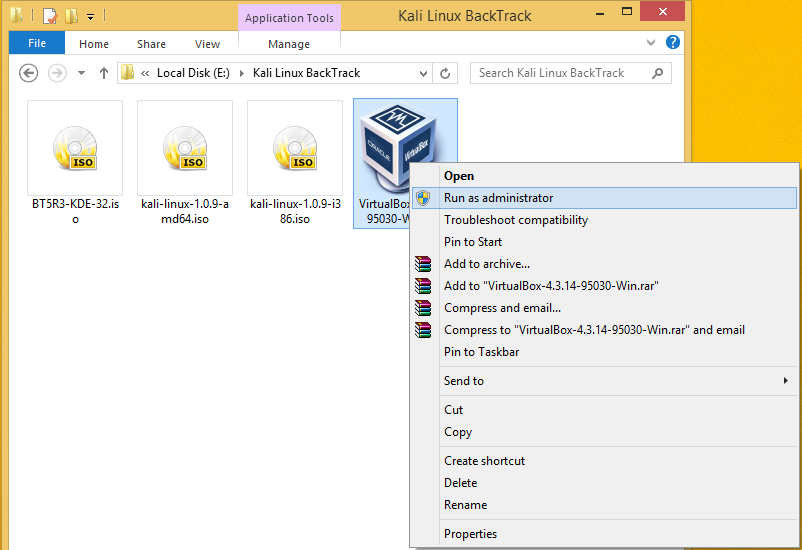
    Klik kanan pada berkas aplikasi VirtualBox yang telah disiapkan dan pilih “Run as administrator”.
    Gb 02
    Selanjutnya muncul layar selamat datang dalam proses instalasi VirtualBox. Silakan baca dan Klik tombol Next untuk melanjutkan.
    Gb 03
    Di bagian ini, kita dapat menentukan fitur apa yang akan dipasang atau tidak, mulai dari dukungan terhadap USB, jaringan sampai script Phyton untuk VirtualBox API. Di bagian ini kita juga dapat menentukan lokasi folder VirtualBox akan dipasang. Biarkan seluruh pengaturan folder dan fitur aplikasi yang akan dipasang pada posisi bawaan sekarang. Klik tombol Next untuk melanjutkan.
    Gb 04
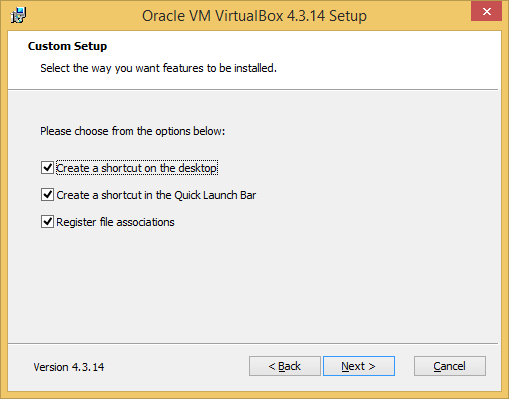
    Di bagian ini, kita dapat menentukan apakah cara akses VirtualBox secara cepat (shortcut) akan dipasang pada bagian desktop dan Quick Launch Bar. Aktifkan Register file associations agar file dengan ekstensi terkait VirtualBox dikenal oleh sistem operasi. Klik tombol Next untuk melanjutkan.
    Gb 05
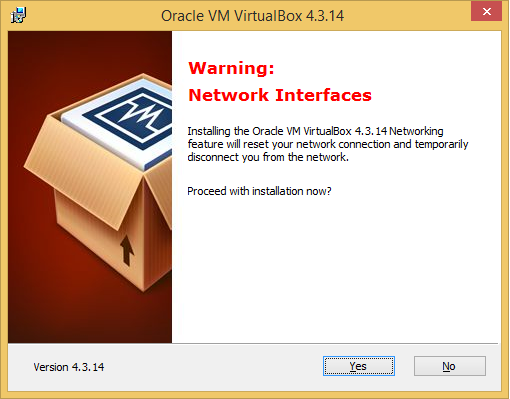
    Selanjutnya muncul pemberitahuan, bahwa dalam proses instalasi, kartu jaringan yang ada pada komputer akan dinonaktifkan untuk sementara waktu. Klik tombol Yes untuk melanjutkan proses instalasi.
    Gb 06
    VirtualBox sudah memiliki informasi yang diperlukan dan siap untuk dipasang. Klik tombol Install untuk memulai proses instalasi VirtualBox.
    Gb 07
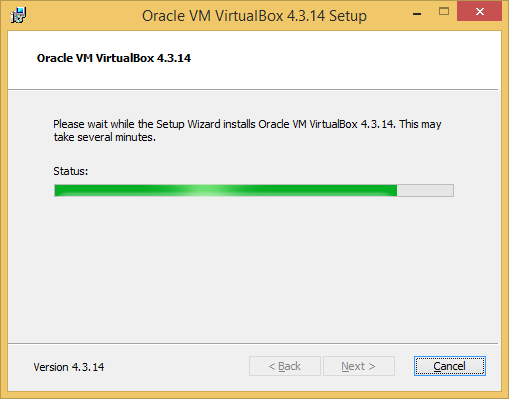
    Layar selanjutnya menginformasikan bahwa proses instalasi VirtualBox sedang berlangsung.
    Gb 08
    Setelah seluruh proses selesai, akan muncul layar pemberitahuan berikut ini. Klik tombol Finish untuk keluar dari proses instalasi dan menjalankan aplikasi ini
    Gb 09
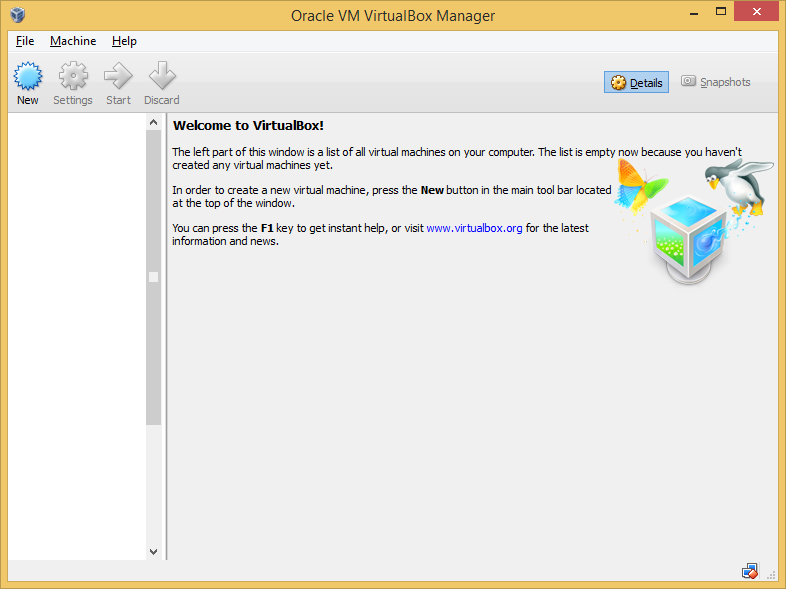
    Berikut Tampilan aplikasi VirtualBox yang baru dipasang.
    Gb 10

    1. Membuat Virtual Mesin Di VirtualBox
    Kali ini bagian Membuat Virtual Mesin Di VirtualBox untuk keperluan Kali Linux, diawali dengan meng-klik “New” sehingga tampil layar Create Virtual Machine. Pada kolom pertama, diisi nama, ex. Kali Linux, berikutnya tipe terpilih ke pilihan Linux dan Version ke pilihan, dalam hal ini, Ubuntu (64 bit), bersesuaian dengan berkas disc Kali Linux 64 bit yang telah disiapkan.
    Gb 11
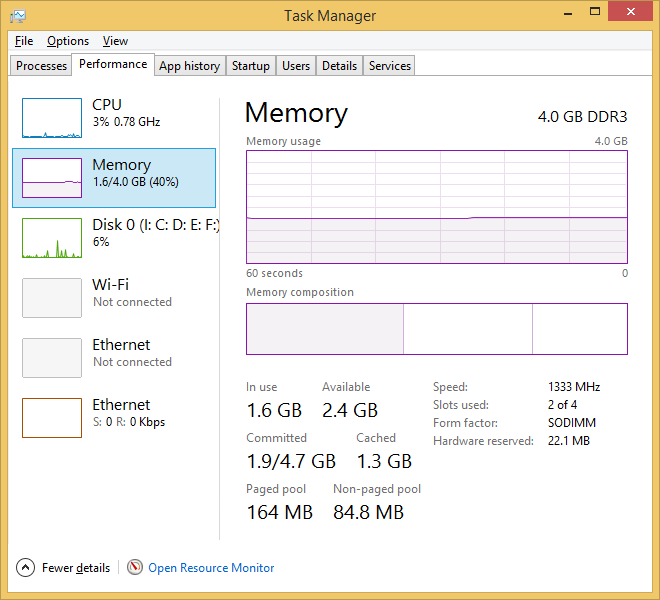
    Selanjutnya, tentukan besar Memory yang ingin dialokasikan untuk Kali Linux dalam VirtualBox. Dalam hal ini, dipilih besaran 1024 MB, mengingat laptop yang digunakan mempunyai memori 4 GB dan untuk sistem operasi utama yang digunakan dapat berjalan lancar pada memori 2 GB (Lihat pada Task Manager dari Komputer yang digunakan). Selanjutnya klik “Next”.
    Gb 12
    * Gambar dari Task manager dari Sistem yang dipakai
    memori

    Selanjutnya pilih “Create a virtual hard drive now”, dan klik “Create”.
    Gb 13
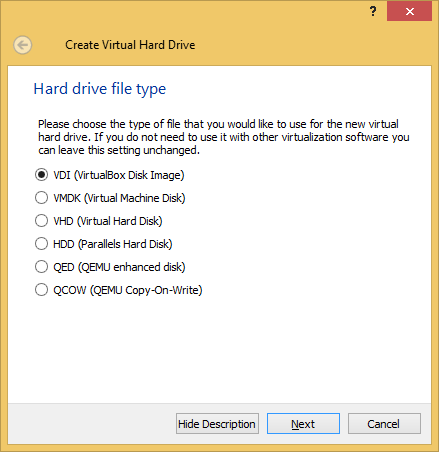
    Selanjutnya, biarkan pilihan bawaan aplikasi, yaitu “VDI (VirtualBox Disk Image)” dan klik “Next”.
    Gb 14
    Selanjutnya, biarkan pilihan default, yaitu “Dynamically allocated’ dan klik “Next”.
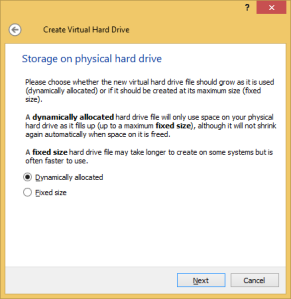
    Gb 15
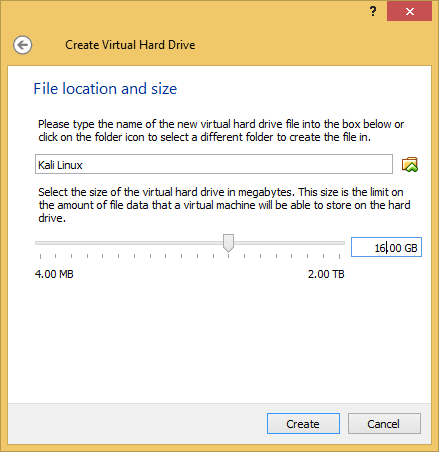
    Selanjutnya, beri nama Virtual Drive dan tentukan besarnya, dalam hal ini dialokasikan sebesar 16 GB , dan klik “Create”.
    Gb 16
    Besaran alokasi HDD berdasarkan referensi sebagaimana dikutip berikut “Allocate at least 15 GB of hard disk to the virtual machine
    Ubah lokasi harddisk dari default “Kali Linux” pada partisi C: dari Windows OS, dengan cara mengklik gambar folder dan ubah ke lokasi partisi selain C: dari Windows OS. Hal ini untuk menghindari kegagalan pemasangan akibat bentrok dengan aturan hak baca tulis oleh user pada partisi Windows, walaupun sudah menjalankan program virtualbox dengan cara run-as administrator.
    OK. Mesin Virtual sudah terbentuk. Sudah ada satu komputer virtual yang siap diisi. Lakukan pengaturan pada komputer virtual dengan cara klik “Settings” untuk pengaturan jumlah core prosesor, RAM, Harddisk dan lain sebagainya dari mesin virtual yang baru.
    Gb 18
    Pada kesempatan kali ini, hanya dilakukan pengaturan pada bagian storage, untuk pemilihan disc Kali Linux yang telah disiapkan di awal.klik “Storage”. Kemudian klik “Empty” pada “Controller: IDE”.
    Gb 19
    Selanjutnya, klik icon DVD pada bagian “Attributes”. Kemudian klik “Choose a virtual CD/DVD disk file”.
    Gb 20
    Pilih file ISO Kali Linux yang telah disiapkan dan klik “Open”. Kemudian klik “OK”.
    Gb 19
    Selanjutnya klik “Start” pada jendela utama Virtual Box.
    Gb 23
    Selanjutnya, tekan “Enter” dengan highlight pada “Live (amd64)” untuk melakukan boot.
    Gb 24
    Live CD Kali linux ini dimaksudkan untuk mengetes Mesin Virtual yang telah dibuat, apakah sanggup menjalankan OS Kali Linux. Pengalaman di awal, saat langsung pilih instalasi yang berada di daftar paling bawah dan setelah selesai keseluruhan proses instalasi, Kali Linux gagal booting dan Virtual Box menampilkan peringatan error.Pengaturan saat itu mesin virtual berada pada versi linux 2.6 / 3.x dan besaran kapasitas harddisk pada posisi default: 8 GB.
    3. Instalasi Kali Linux
    Kali Linux berhasil jalan secara Live.
    Kali Linux
    Setelah berada dalam Graphical Interface Kali Linux dan untuk melanjutkan pemasangan Kali Linux, klik “Applications” > “System Tools” > “Install Kali Linux”.
    Kali Linux 01
    Berikut Proses Pemasangan Kali Linux, dimulai dari pemilihan bahasa.
    Kali Linux 02
    Berikutnya pemilihan lokasi.
    Kali Linux 04
    Kali Linux 05
    Dilanjutkan dengan pemilihan jenis bahasa dan keyboard komputer / laptop.
    Kali Linux 06
    Kali Linux 07
    Installer memuat komponen-komponen instalasi.
    Kali Linux 08
    Berikut diminta nama server, boleh dikosongkan. Pada kesempatan kali ini, nama server dikosongkan.
    Kali Linux 09
    Begitu pula dengan form isian nama domain. Boleh dikosongkan.
    Kali Linux 20
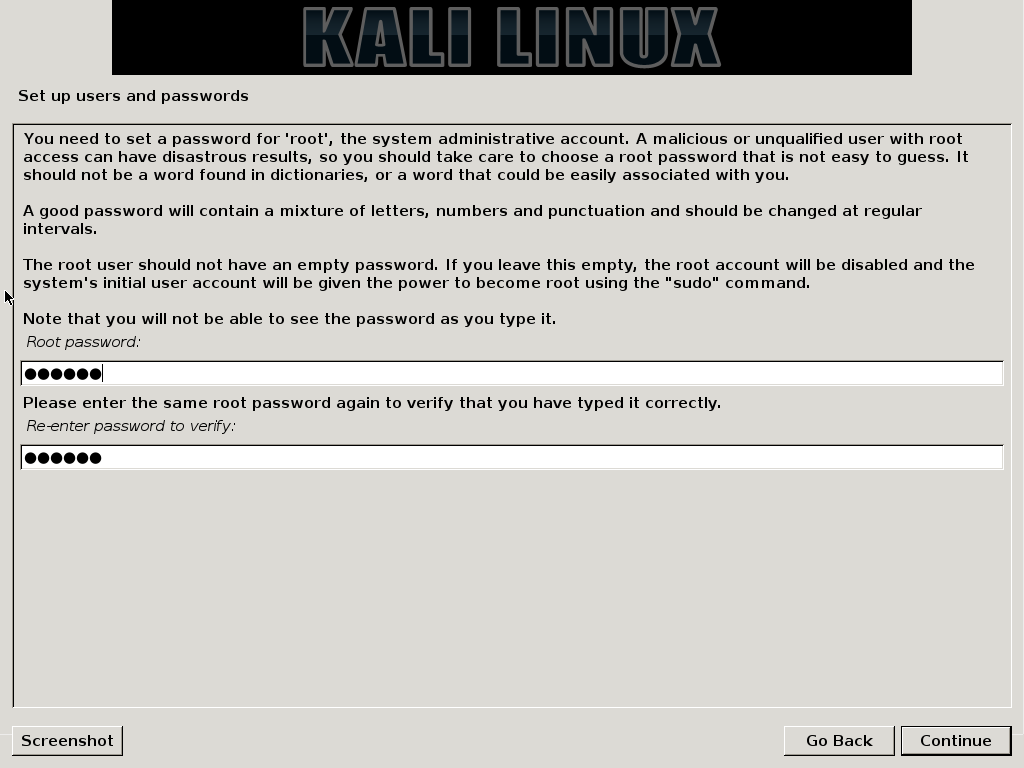
    Selanjutnya pada pengaturan sandi, Silakan isi dan atur sandi untuk user Root pada sistem Kali Linux yang dipasang.
    Kali Linux 22
    Selanjutnya pemilihan time zone waktu. Dalam hal ini, Waktu Indonesia bagian Barat.
    Kali Linux 23
    Selanjutnya, installer Kali Linux memeriksa harddisk tempat pemasangan sistem nanti.
    Kali Linux 24
    Biarkan pada posisi pilihan bawaan aplikasi, : “Guided – use entire disk”. Klik “continue”.
    Kali Linux 25
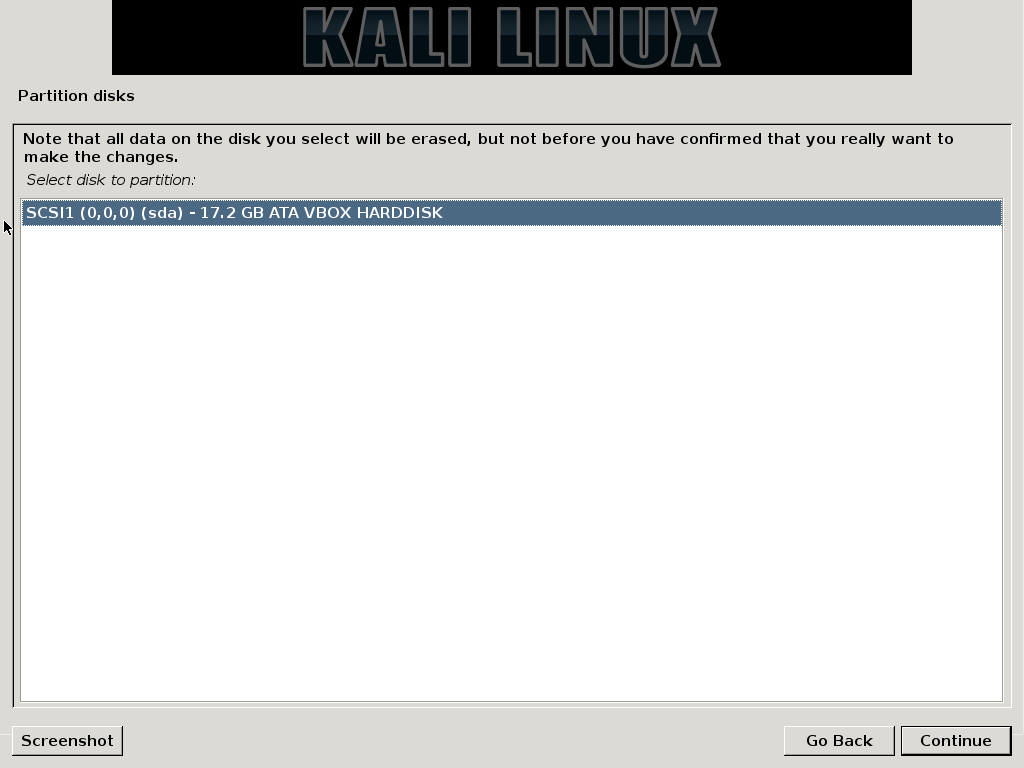
    Selanjutnya konfirmasi partisi harddisk yang digunakan. Karena menggunakan seluruh kapasitas harddisk pada Mesin Virtual, cuma ada satu pilihan pada daftar. Klik “continue”.
    Kali Linux 26
    Selanjutnya, untuk pengguna pemula, biarkan pada posisi pilihan “All files in one partition (recommended for new users)”. Klik “continue”.
    Kali Linux 27
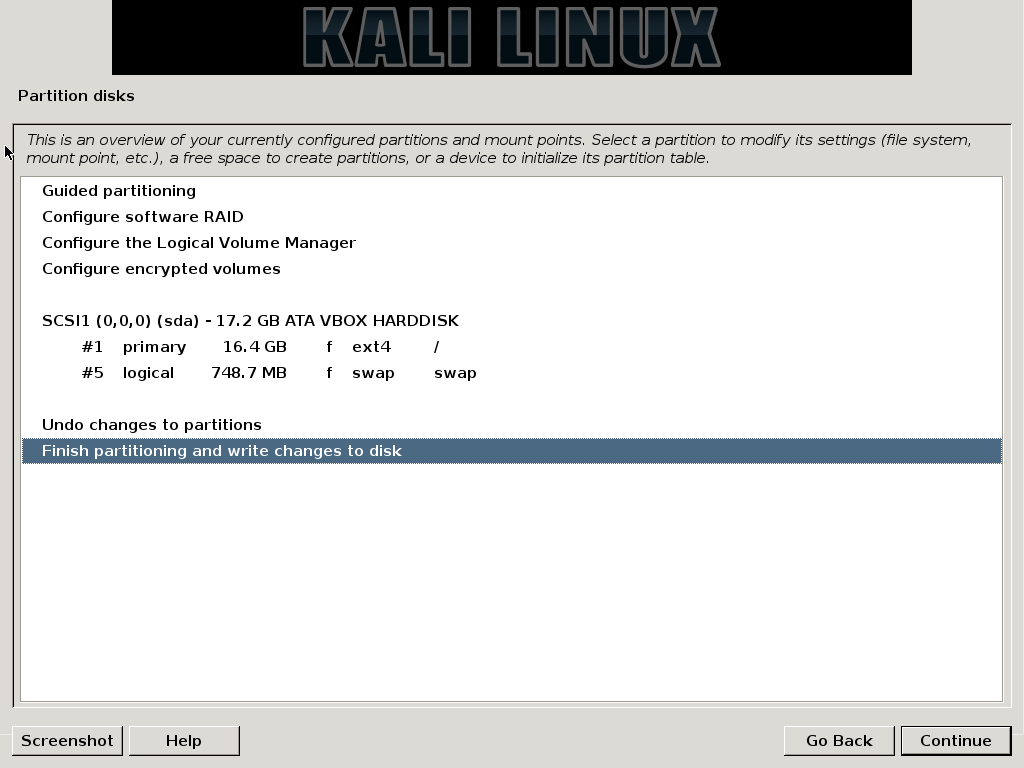
    Selanjutnya, konfirmasi partisi yang telah disiapkan dan penulisan harddisk sesuai informasi pada layar. Klik “continue”.
    Kali Linux 28
    Pada konfirmasi penulisan konfigurasi partisi ke harddsik, pilih “Yes”. Klik “continue”.
    Kali Linux 29
    Proses pemasangan kali Linux pada Mesin Virtual mulai berjalan. Silakan ditunggu atau ditinggal istirahat sebentar.
    :)
    Kali Linux 30
    Proses instalasi selesai, sistem mulai booting dan menampilkan jendela password untuk masuk ke sistem. Silakan isi dengan sandi yang dibuat pada saat proses pemasangan sistem.
    Kali Linux 31
setelah itu anda dapat menggunakan os kali dengan keinginan anda
thanks selamat sore.